2. 拡張機能
2-1. Project Manager
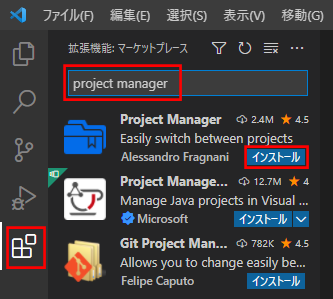
1.左の「拡張機能」アイコンをクリック
2.検索入力欄に「project manager」と入力して検索
3.検索結果の「Project Manager」の「インストール」ボタン押下
4.数秒でインストール完了
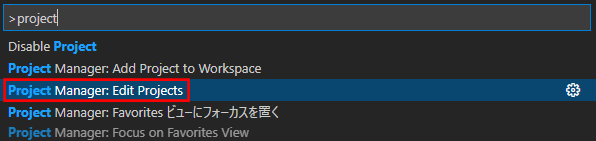
1.[ Ctrl ] + [ Shift ] + [ P ] でコマンドパレットを開く
※Mac の場合:[ Command ] + [ Shift ] + [ P ]
2.「project」と入力すると Project Manager のコマンドが表示される
3.「Project Manager: Edit Projects」を選択して開く
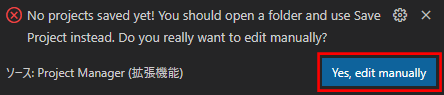
「Yes, edit manually」ボタン押下
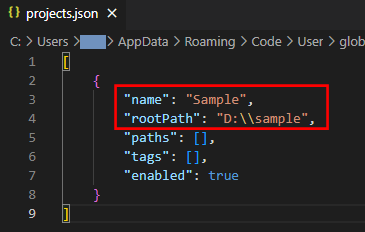
"projects.json" が開くので、下記項目を設定する。
・name :プロジェクト名
・rootPath :プロジェクト名のルートパス
設定後、保存する。

1.[ Alt ] + [ Shift ] + [ P ] でコマンドパレットを開く
※Mac の場合:[ Command ] + [ Option ] + [ P ]
2."projects.json" に設定したプロジェクトが表示されるので、選択する
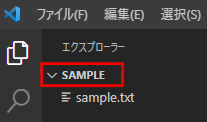
”Sample” のプロジェクトが開く
※よく利用するフォルダを "projects.json" に設定しておくと便利
2-2. Python 拡張機能
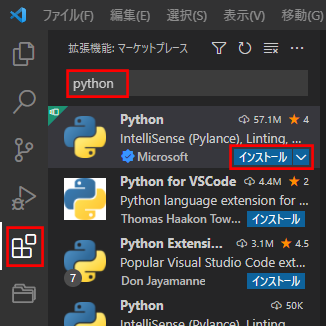
1.左の「拡張機能」アイコンをクリック
2.検索入力欄に「python」と入力して検索
3.検索結果の「Python」の「インストール」ボタン押下
4.2~3分でインストール完了
※「Python」の検索結果が幾つか表示されますが、
Microsoft のものをインストールしています。