1. インストール
1-1. VS Code のインストール
下記URLから VS Codeのインストーラーをダウンロード
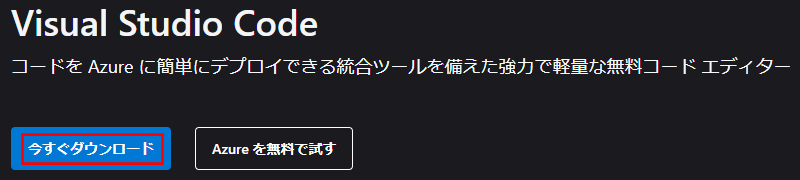
「今すぐダウンロード」をクリック
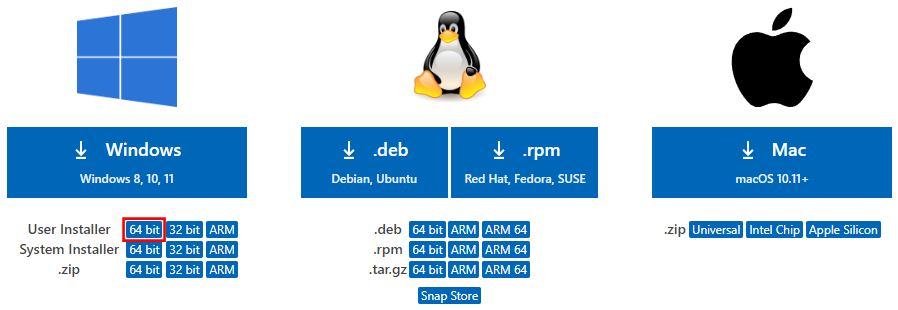
OS毎にインストーラーを選択してダウンロードします。
(ここでは Windows の 64bit で進めます)
■User Installer
・現在ログインしているユーザーにのみ VS Code をインストールする
・管理者権限を持たないユーザーでもインストール可能
■System Installer
・コンピューターのすべてのユーザーに VS Code をインストールする
・インストールするには管理者権限が必要
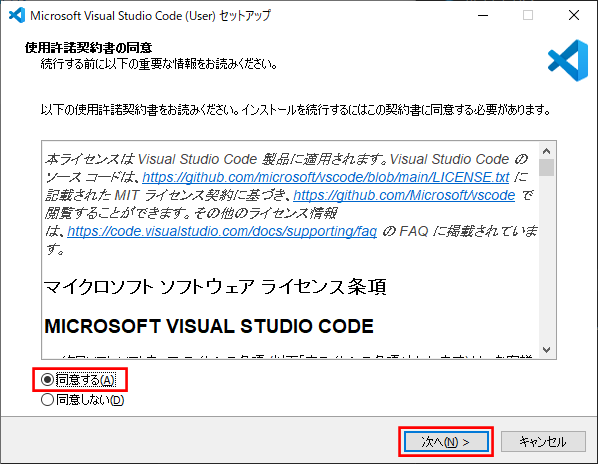
ダウンロードしたインストーラーを起動して、
「同意する」を選択後、「次へ」ボタン押下
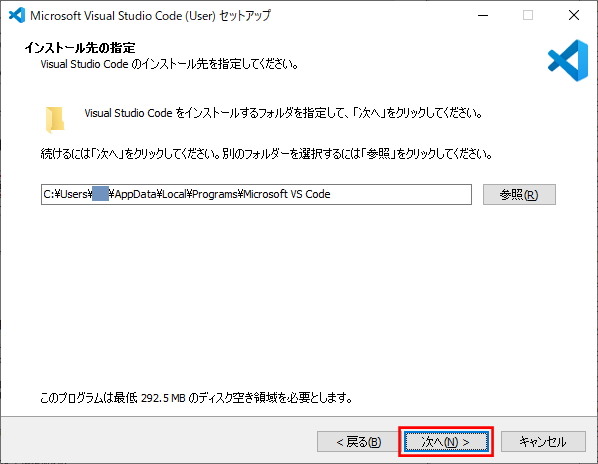
インストール先を指定して、「次へ」ボタン押下
(ここではデフォルトで進めます)
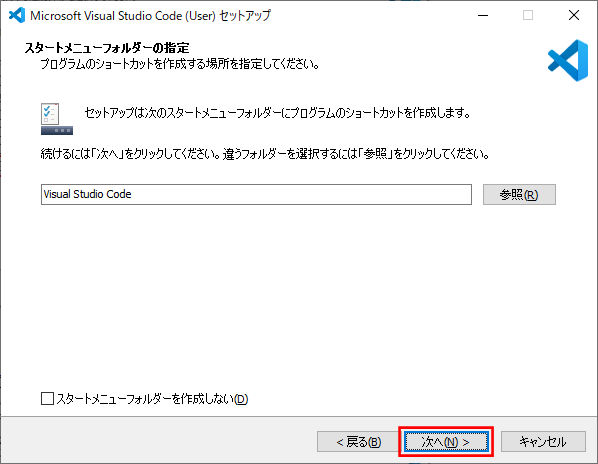
スタートメニューフォルダを指定して、「次へ」ボタン押下
(ここもデフォルトで進めます)
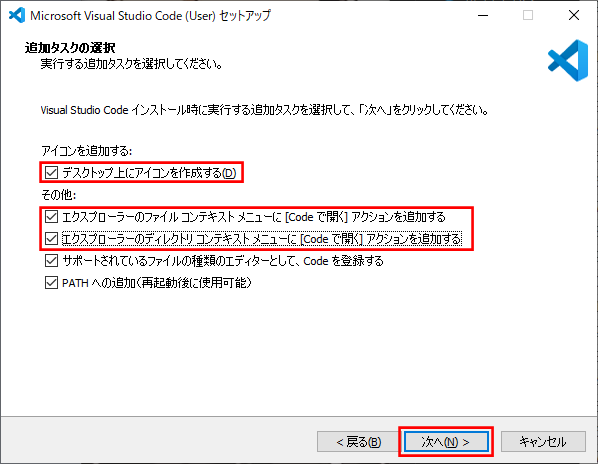
追加タスクを任意で選択して、「次へ」ボタン押下 ここでは、下記3つにチェックを付けました。(デフォルトではOFF)
■デスクトップ上にアイコンを作成する
■エクスプローラーのファイルコンテキストメニューに[Code で開く]アクションを追加する
→ ファイルを右クリックして表示されるメニューに[Code で開く]が追加される
■エクスプローラーのディレクトリコンテキストメニューに[Code で開く]アクションを追加する
→ フォルダを右クリックして表示されるメニューに[Code で開く]が追加される
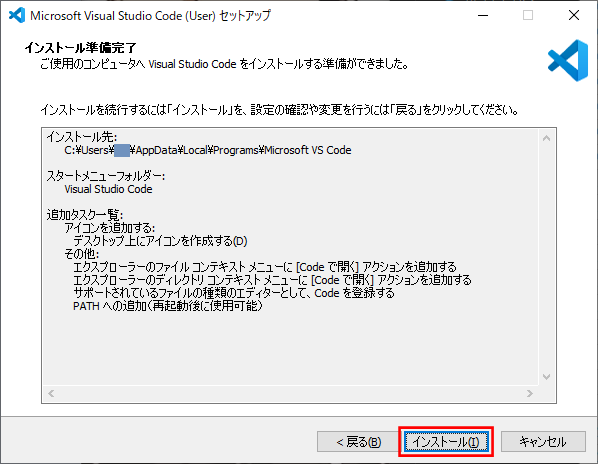
「インストール」ボタン押下
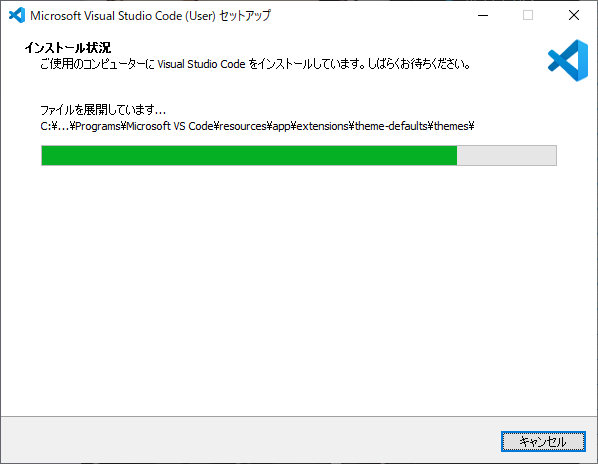
数秒でインストール完了
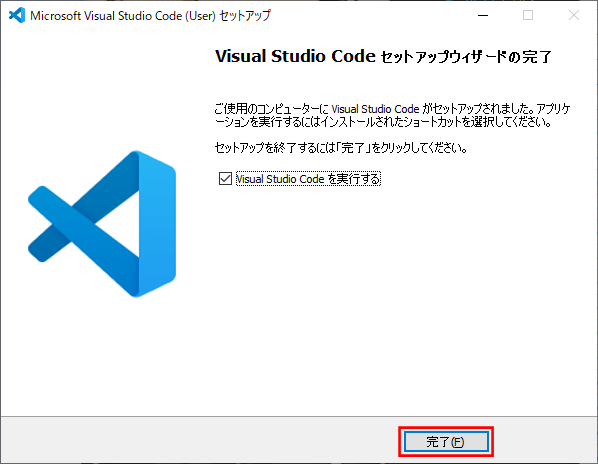
「完了」ボタン押下
1-2. 日本語化
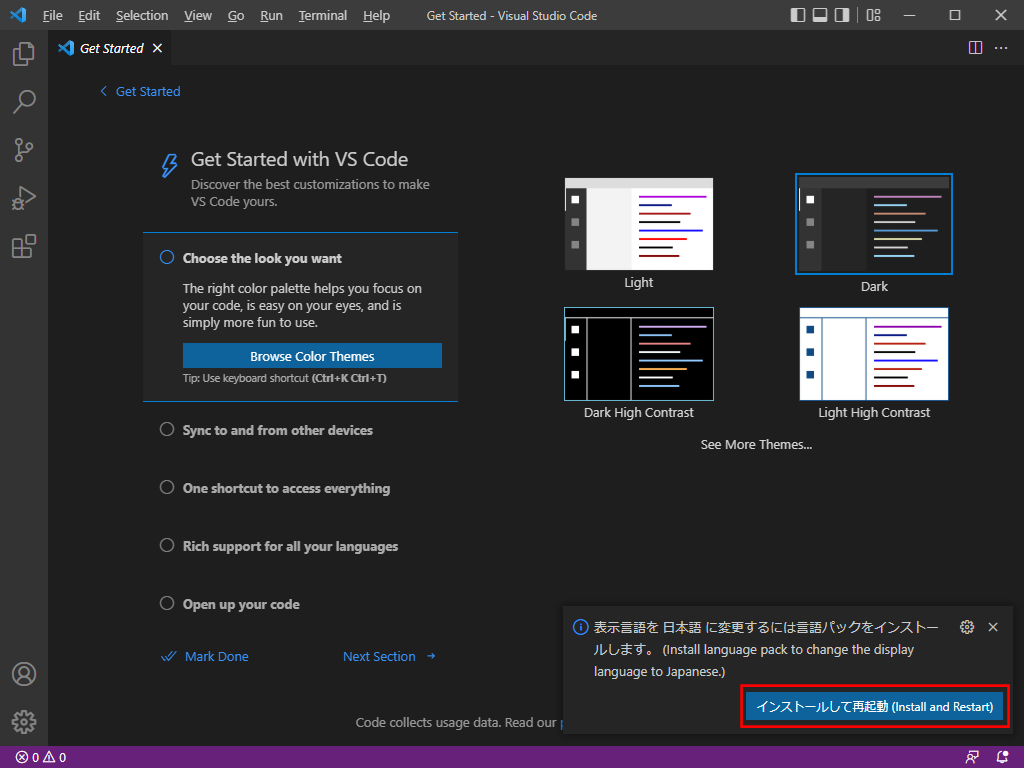
右下に表示されている「インストールして再起動」ボタン押下
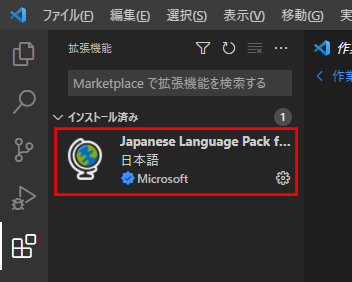
日本語の拡張機能がインストール済みになります。