1. インストール
1-1. Djangoのインストール
ここでは下記の手順を行います
1-1-1. Python のインストール
1-1-2. Django のインストール
1-1-3. ローカル Webサーバー起動
1-1-4. VSCode からのローカル Webサーバー起動
1-1-1. Python のインストール
Python ダウンロード

「Download Python 3.10.5」ボタン押下
→ ダウンロードしたインストーラーを実行
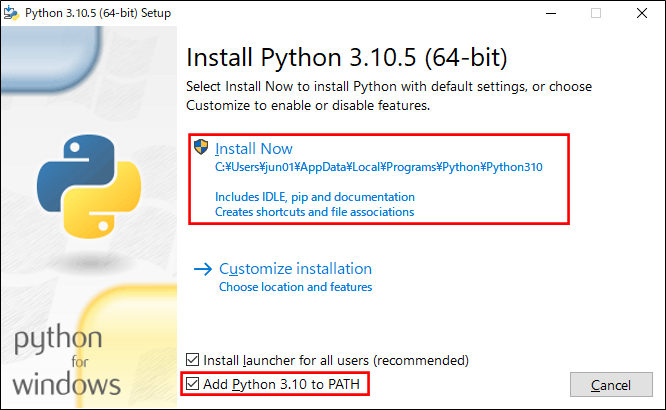
1.「Add Python 3.10 to PATH」にチェックを付ける
※チェックを付けなかった場合、自分で環境変数に PythonのPathを設定しないといけなくなる
2.「Install Now」をクリック
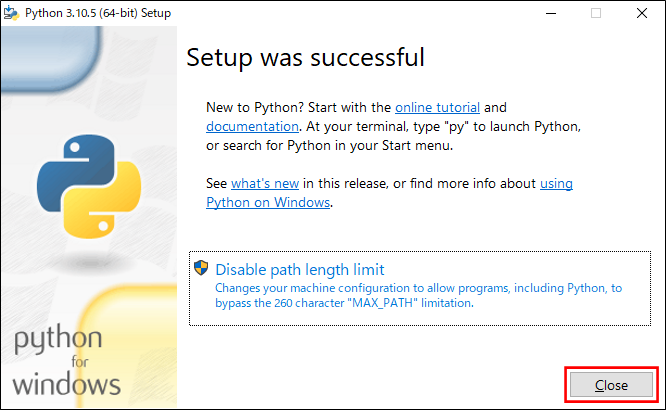
「Close」ボタン押下
virtualenv のインストール
※virtualenv は、Pythonの仮想環境を構築するためのツール
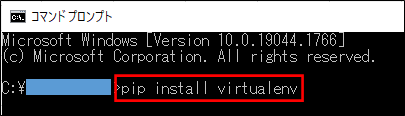
1.コマンドプロンプト起動
2.「pip install virtualenv」と入力して実行
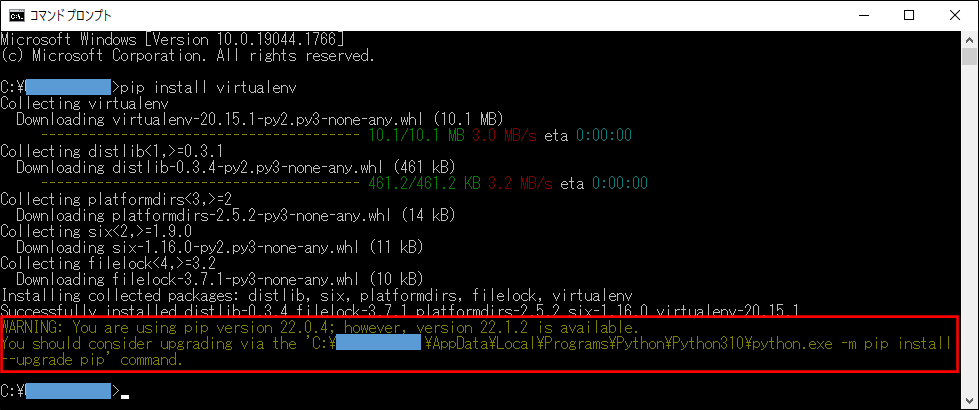
virtualenv のインストール完了
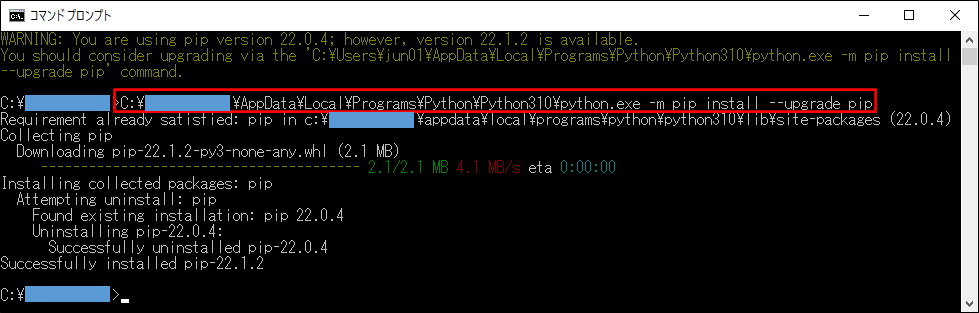
新しいバージョンが使用可能とあるため、
表示されているアップグレードのコマンドをコピペして実行
アップグレード完了
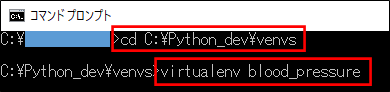
"C:Python_devvenvs" 直下にPythonの仮想環境「blood_pressure」を作成
1.「cd C:Python_devvenvs」を実行
※"C:Python_devvenvs" フォルダは事前に準備しておく
2.「virtualenv blood_pressure」を実行
※仮想環境の作成場所や仮想環境名は任意で指定して下さい
※血圧が若干高めのため、血圧を記録するWebアプリの作成に繋げようと思い
ここでは「blood_pressure」という仮想環境名にしています
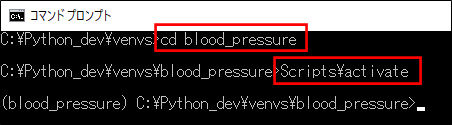
1.「cd blood_presure」を実行
2.「Scriptsactivate」を実行 ※仮想環境に入る(仮想環境をアクティベートする)
※先頭にカッコ「()」で囲まれた仮想環境名が表示されていれば、仮想環境に入っている状態です
※仮想環境から抜けるときは「Scripts¥deactivate」を実行する
1-1-2. Django のインストール
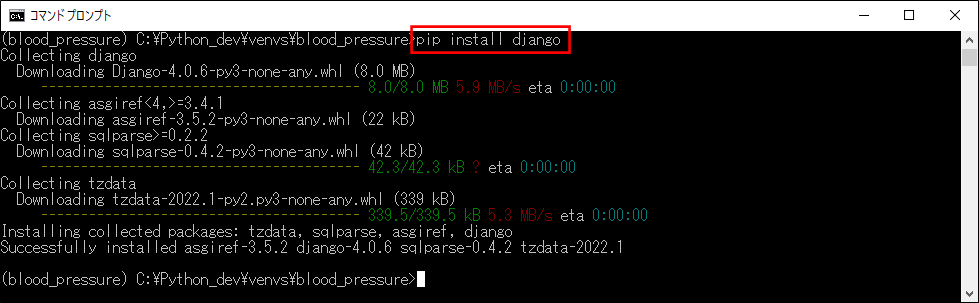
「pip install django」を実行

Django のバージョンを確認
「python -m django --version」を実行
★VSCode のインストール
1-1-3. ローカル Webサーバー起動

1.ソースを格納するフォルダへ移動
※ここでは事前に準備した「C:Python_devsourcesblood_pressure」フォルダへ移動しています
2.「django-admin startproject config .」を実行
※この手順にすることでベースディレクトリと設定ディレクトリ名を別にできる
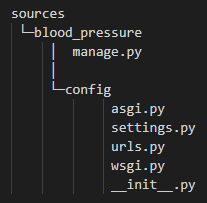
上図の構成でファイル群が生成されます
・ベースディレクトリ名:blood_pressure
・設定ディレクトリ名:config
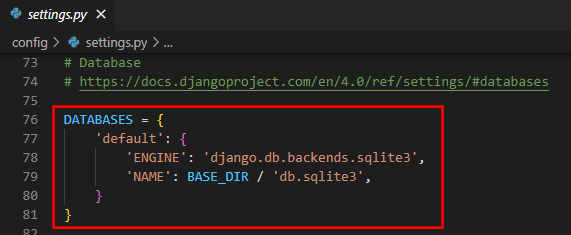
"settings.py" を確認
データベースはデフォルトでSQlite3を使う設定になっている
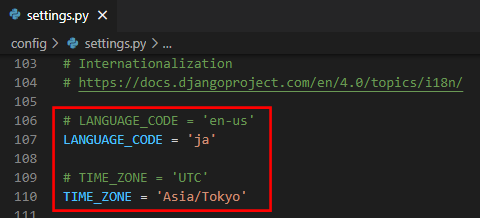
言語とタイムゾーンを日本に設定する
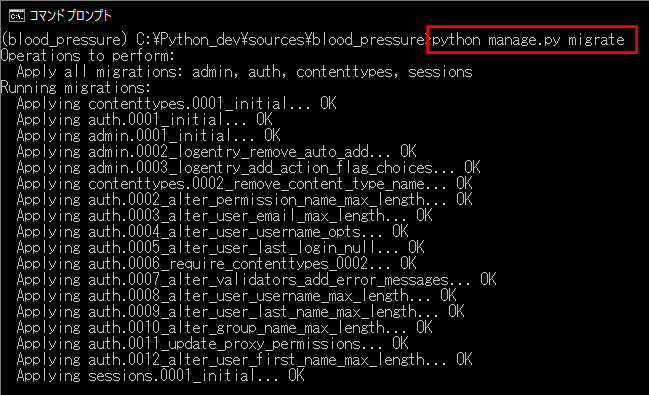
データベースをマイグレーションする
「python manage.py migrate」を実行

Django管理サイト用に管理者ユーザーを作成する
1.「python manage.py createsuperuser」を実行
2.ユーザー名を入力 ※ここでは「admin」としています
3.メールアドレスを入力 ※ここでは「admin@test.com」としています(適当で良いようです)
4.Passwordを入力 ※入力内容は表示されません
5.Password(again)を入力 ※入力内容は表示されません
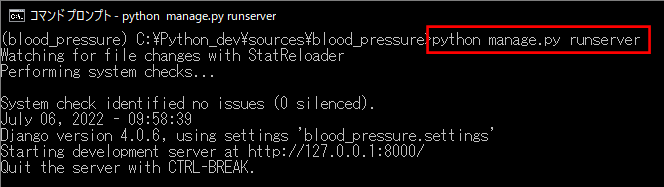
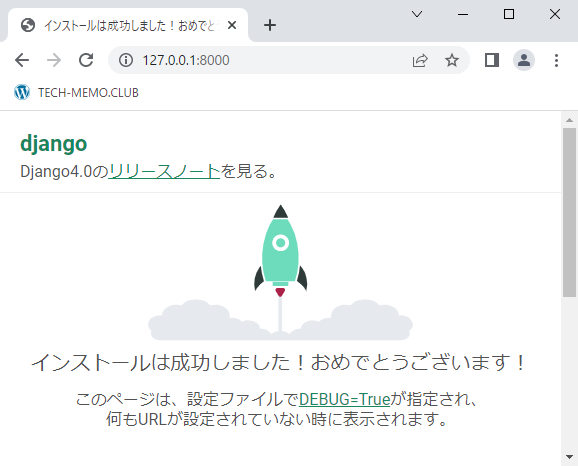
この画面が表示されれば、Djangoプロジェクトの作成は成功です
※サーバーの停止は [Ctrl] + [c]
1-1-4. VSCode からのローカル Webサーバー起動

VSCode で「コマンドパレット」を開く
1.メニュー「表示」をクリック
2.「コマンドパレット」をクリック

1.コマンドパレットに「python: select interpreter」を入力
2.表示された「Python: インタープリターを選択」をクリック

「インタープリターパスを入力」をクリック
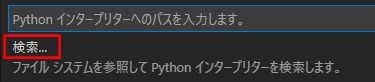
「検索」をクリック
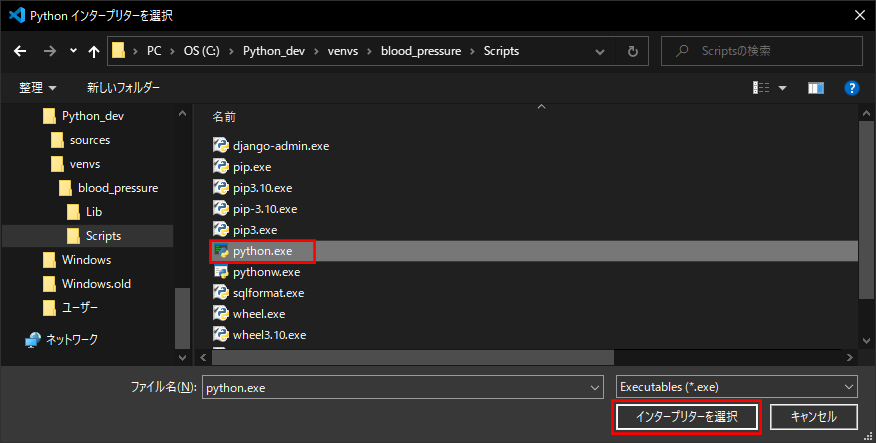
1.Pythonの仮想環境(ここでは"C:Python_devvenvsblood_pressure")配下の
「Scriptspython.exe」を選択する
2.「インタープリターを選択」ボタン押下

VSCode 画面下部のPythonのバージョン(赤枠内)にカーソルを合わせると
上部に選択した「python.exe」のパスが表示されるので、確認する
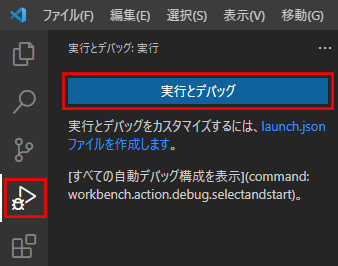
1.左メニューから「実行とデバッグ」アイコンをクリック
2.「実行とデバッグ」ボタン押下
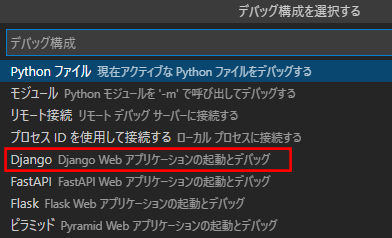
「Django」を選択する
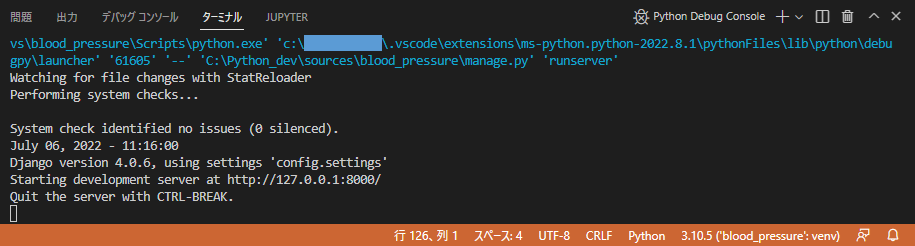
ローカルのWEBサーバーが起動される
※コマンドプロンプトで「python manage.py runserver」を実行した時と同じ
※VSCode 画面下部がオレンジ色になります
表示されている「http://127.0.0.1:8000/」をコピーしてブラウザで表示
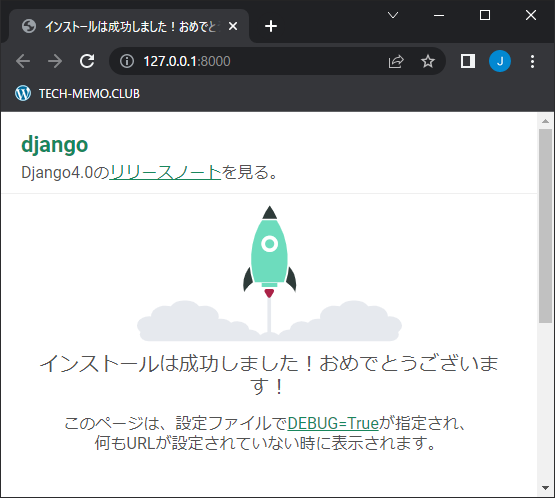
この画面が表示されれば、VSCodeからローカルWEBサーバーの起動は成功です

※サーバーの停止は上部に表示される「□」アイコンで行えます